
Tvorba eshopu zůstává stále tou nejdostupnější formou podnikání. Musíte počítat pouze se vstupními investicemi do nákupu produktů a do marketingu. Pro vlastní tvorbu eshopu můžete využít eshopové systémy, kterou jsou dostatečně kvalitní, eshop v nich vytvoříte velmi rychle a budou vás to stát pouze několik stokorun měsíčně.
Pro tvorbu vašeho eshopu můžete vybírat z několika desítek různě kvalitních eshopových řešení. Náš seriál článků „Jak vytvořit eshop“ bude psát o stavbě eshopu na řešení Webareal.cz, který je na trhu již 10 let, svůj eshop v něm má vytvořeno přes 6000 eshopařů, nabízí největší počet kvalitních responzivních šablon (23) a jeho vývojáři přináší stále nové a nové funkce a vylepšení.
V minulém díle jsme se si ukázali možnosti nastavení doplňujících parametrů u produktu. Dnes si tuto rozsáhlou tématiku dokončíme v tomto článku. A v příštím díle si ukážeme jak v administraci pracovat a co vše co se týká cen produktů a jejich přecenění.
Doplňující údaje – 2. část
13) Automatická novinka – Předpokládejme, že máte na eshopu produkty, u kterých byste chtěli automatickou novinku nastavit (poté si vysvětlíme, jak funguje automatická novinka u nově vytvořených produktů).
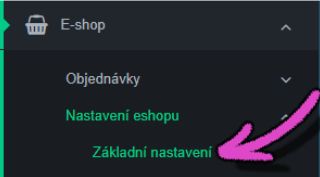
Nejdříve půjdete do sekce E-shop – Nastavení eshopu – Základní nastavení.
Zde sjedete úplně dolů a tam uvidíte nápis “automatická novinka”. Kde můžete nastavit počet dnů, po který budou produkty označeny jako automatické novinky. Zadáte např. 2 dny. Pokud chcete automatickou Novinku deaktivovat, tak nebudete zadávat žádnou hodnotu. Nesmíme zapomenout vše uložit kliknutím na políčko “Uložit nastavení”.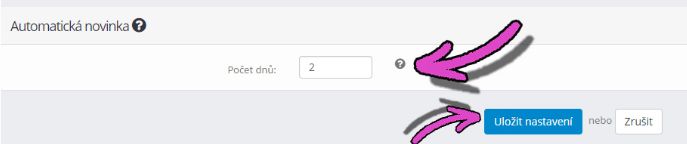
Následně přejdete do sekce E-shop – Produkty – Produkty.
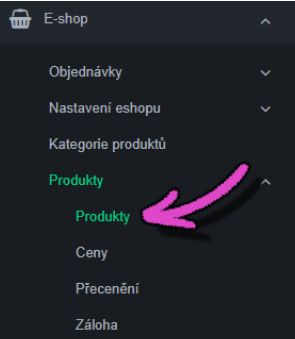
Zde si vybraný produkt otevřete pomocí ikony tužky:

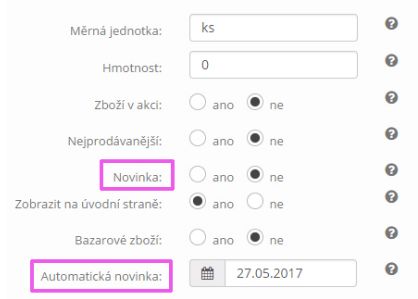
V nastavení produktu naleznete možnost automatická novinka. Do pole zadejte datum, od kterého se začne počítat počet dnů, který jste zadali výše. Pokud tedy nyní zadáte datum např. 22.5.2017 a výše jste zadali 2 dny. Tak po dobu 2 dnů od 22.5 bude produkt automaticky označen jako novinka a po uplynutí této doby tedy 24.5 označení novinka zmizí.
Pozor – pokud přidáte nový produkt, tak v boxu sice žádné datum neuvidíte, ale po uložení se automaticky vloží datum vytvoření produktu (dnešní datum). A opět se od tohoto data bude počítat počet dnů, který jsme zadali v části “základní nastavení” (viz dříve).
Pozor na to, že produkt nemůže být označen jako “Novinka” (ruční označení, které funguje i dosud) a zároveň “Automatická novinka”. Pokud tedy budete označovat produkt jako “Automatická novinka”, tak se u ruční “Novinky” samo nastaví ne.
Označení automatickou novinkou je možné i hromadně. Stačí produkty označit pomocí zaškrtnutí a poté kliknout na ikonu ozubeného kolečka.
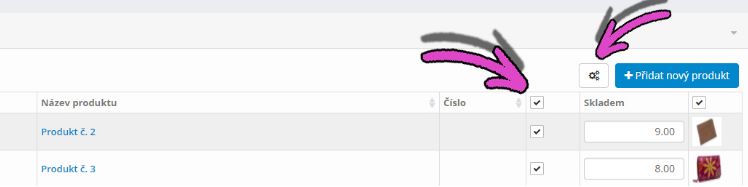
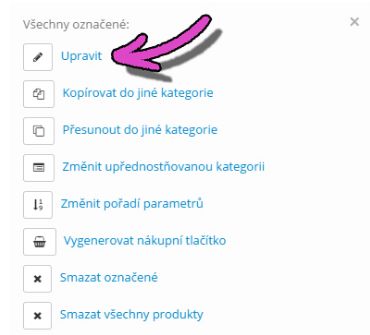
Ve vyskakovacím okně klikněte na “Upravit”:
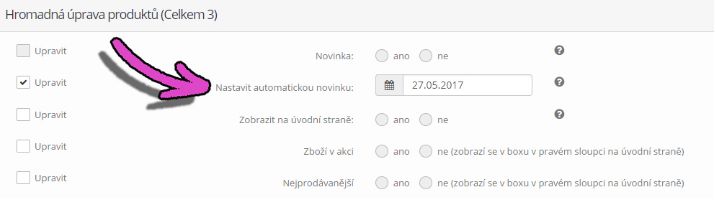
Poté zaškrtnete “Upravit” v levém sloupečku a zadáte datum, které se má u produktů nastavit:
Pokud vše uložíte, tak se Vám může zobrazit následující okénko s upozorněním. Jedná se o to, že produkt nemůže být současně označen jako “Novinky” (ruční označení) a “Automatická novinka”, jak jsme se o tom zmiňovali výše. Toto oznámení se zobrazí jen v případě, že dojde ke konfliktům. Pokud jsou nějaké produkty označené jako ruční “Novinka” a nyní je chcete přepsat jako “Automatická novinka”, můžete zvolit “Zachovat současné nastavení” a nic se u konfliktních produktů nezmění (ruční novinky zůstanou ručními novinkami). Další možností je “Změnit současné nastavení” a tím se vše přenastaví na automatickou novinku.

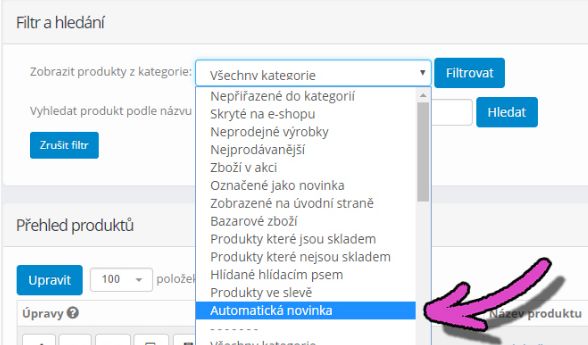
Produkty, u kterých máte nastavenou “Automatickou novinku”, si můžete v přehledu produktů jednoduše vyfiltrovat. Z roletky jen vyberete možnost “Automatická novinka”:
Můžete si také nastavit kategorii, do které se budou “Automatické novinky” sami umisťovat. Jak jste se již výše dočetli. Půjdete tedy do sekce E-shop – Kategorie produktů.
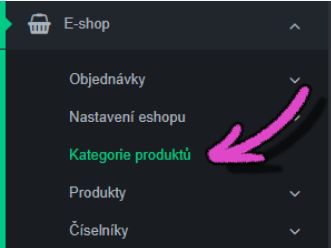
Zde si buď současnou kategorii otevřete pomocí ikony tužky nebo si vytvoříte novou kategorii pomocí modrého políčka vpravo:

V kategorii můžete z roletky s názvem “Funkce kategorie” vybrat možnost “Novinky” a na konci stránky vše uložíte:

Nyní se Vám do této kategorie budou automaticky vkládat všechny produkty, které jsou nastavené jako automatické novinky. Po uplynutí nastaveného počtu dnů produkty již nebudou v této kategorii viditelné. Do této kategorie se automaticky vloží i produkty, které jsou označené pomocí ruční Novinky (v detailu produktu je zakliknuta možnost Novinky).
Pozor na to, že aby se produkty zobrazily v této kategorii, tak musí být umístěné ještě v nějaké další běžné kategorii (hlavní kategorii nikoliv podkategorii). Jinak řečeno, produkt musí splňovat všechny podmínky pro běžné zobrazení na eshopu, aby mohl být zařazen ve speciální kategorii pro novinky.
14) Povolit diskuzi – toto pole můžete zatrhnout pokud chcete zákazníkům povolit produkt komentovat. Pod fotogalerií se zobrazí pole pro zadání komentářů plus přehled již vložených komentářů.
15) Zakázat možnost koupit – pokud tuto možnost aktivujete, produkt se na e-shopu zobrazí, ale nepůjde zakoupit.
16) Nezobrazovat v eshopu – pokud tuto možnost aktivujete, produkt se na e-shopu vůbec nezobrazí. Uvidíte jej pouze v administraci.
17) Doprava zdarma – pokud tuto možnost aktivujete, bude produktu přiřazena speciální doprava, která bude zdarma. Jak si dopravu zdarma nastavit naleznete v dalších kapitolách.
18) Popis produktu – zde vytváříte popis produktu stejně jako vytváříte článek. Veškerá potřebná pole textového editoru jsme si již vysvětlovali výše.
19) Kategorie – v této záložce vidíte v kolika kategoriích je produkt zařazen. Klikněte na “Zobrazit a editovat kategorie”. Nyní vidíte strom kategorií a podkategorií, ve kterém zvolíte, kde všude se bude produkt zobrazovat.

Dále zde naleznete pole “Upřednostňovaná kategorie”. V tomto poli vyberte kategorii, která je pro daný produkt nejvíce pasující. Pokud tedy produkt zařadíte do více kategorií, vyberete jako upřednostňovanou kategorii nejvíce se hodící k danému produktu.

20) Připojené obrázky – v této sekci můžete k produktu připojit další obrázky. Může se jednat o fotky z různých úhlů, podrobných detailů či využití produktu v praxi. Tyto obrázky se následně zobrazí pod hlavním obrázkem produktu.
21) Připojené produkty – zde můžete k produktu připojit podobné zboží, související zboží a tak dále. Jedinou podmínkou pro přidávání produktů je, že každý produkt musí mít vlastní číslo produktu. Pokud nemá číslo produktu nebo jsou čísla produktů stejné, nepřidáte jej.
22) Ke stažení – v této sekci můžete k produktu připojit soubory ke stažení. Může se jednat například o manuál či návod ke složení atd.
Příště si ukážeme změny cen u produktů, hromadné přecenění a zálohování produktů.
